
当サイトの記事は編集部がメーカー公式情報などの公開情報をもとに独自に調査・執筆しています。記事内にはアフィリエイト広告を含む場合があります。
プリウスの画面で何ができるのか、スマホはどこで充電するのか。納車前に気になりますよね。
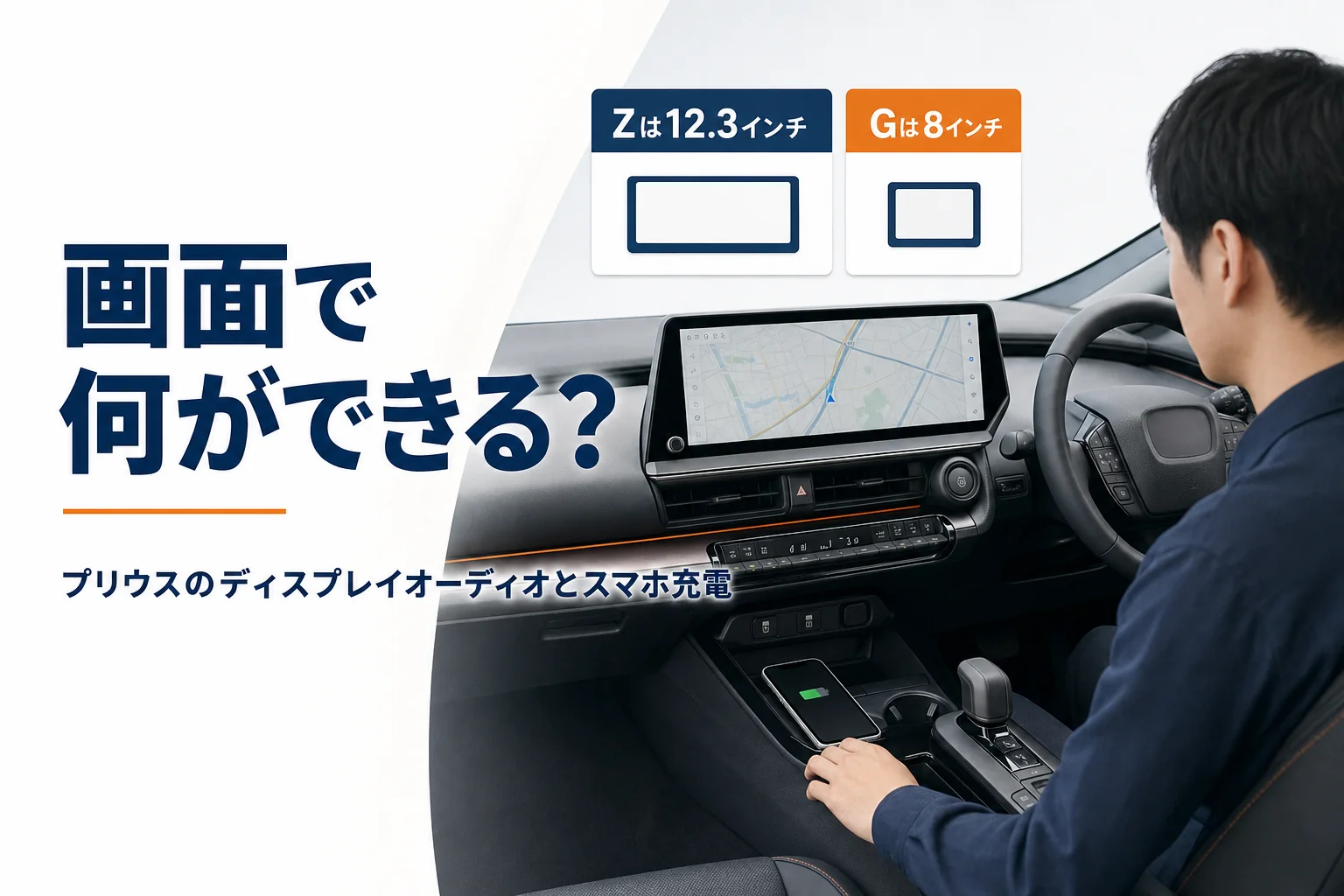
結論から言うと、5代目プリウス(60系)の画面は、Zが12.3インチ、GとUが8インチのディスプレイオーディオです。スマホとつなげば地図アプリや音楽が使えますが、YouTubeのような動画を運転中に見ることはできません。
この記事では、画面の違い、ナビとスマホ連携、テレビ、充電の場所まで順番に見ていきます。
プリウスのディスプレイオーディオはグレードでどう違う?
まずは、グレードごとの画面の違いを見てみましょう。公式の主要装備一覧の内容です(’26年7月現在)。
| グレード | 画面 | ワイヤレス充電器 |
|---|---|---|
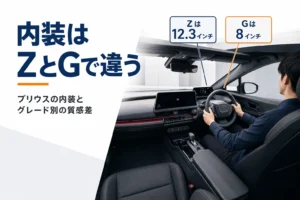
| Z | 12.3インチ ディスプレイオーディオPlus | 標準 |
| G | 8インチ ディスプレイオーディオ | なし |
| U(KINTO専用) | 8インチ ディスプレイオーディオ | 要確認 |
| X(ビジネス向け) | オーディオレス | 要確認 |
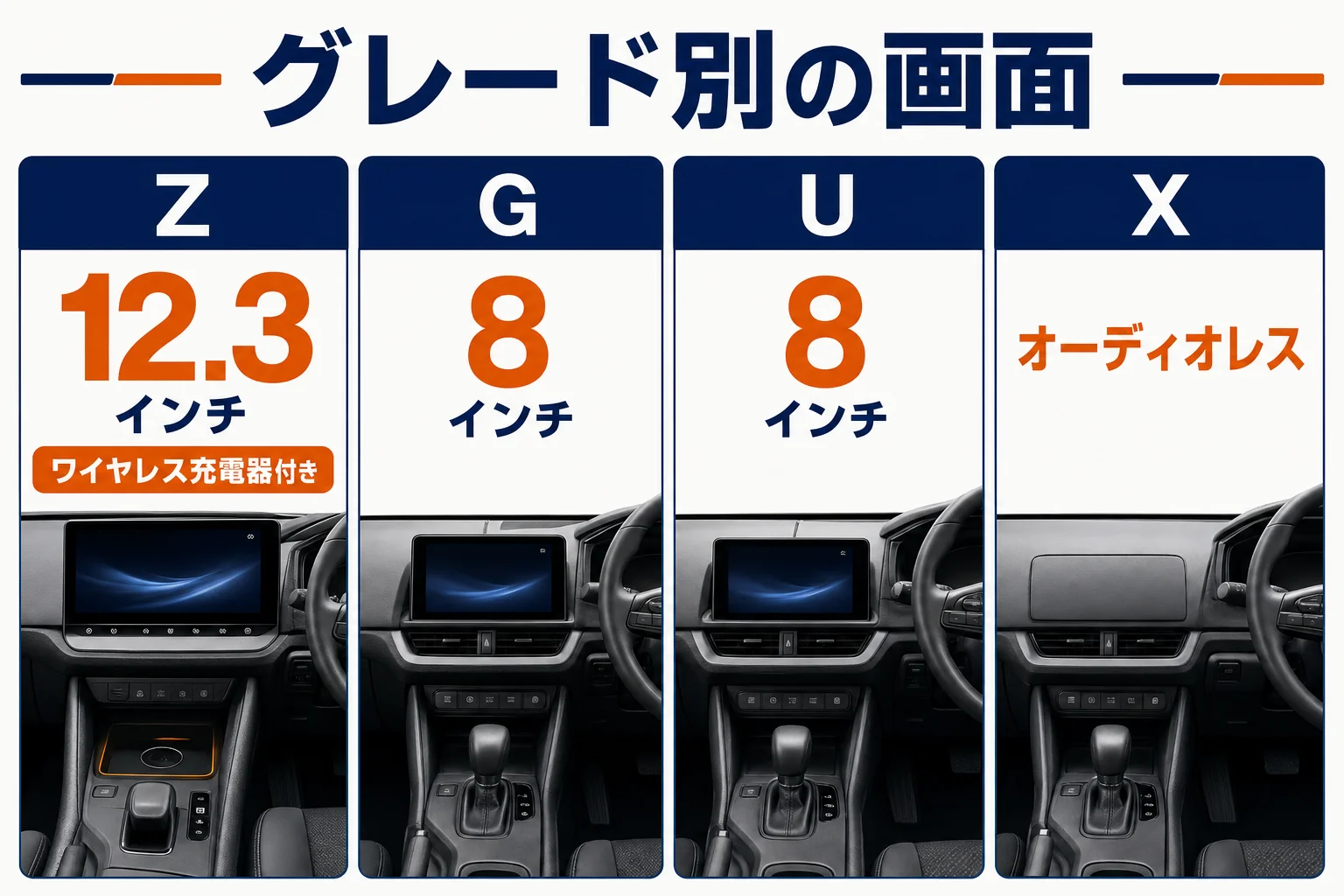
Zの12.3インチは、2025年7月の一部改良で標準装備になったものです。それより前の中古のZでは、画面の大きさが違うこともあるので注意しておきましょう。
ビジネス向けのXはオーディオレス、つまり画面(オーディオ本体)が付いていない状態です。一般向けのZとGなら、画面は最初から付いています。
画面の操作はタッチと音声
ディスプレイオーディオは、スマホのように画面に触って操作します。CarPlayやAndroid Autoでつないでいれば、スマホの音声アシスタントで目的地を入れたり、曲を変えたりもできます。
『運転中に画面を触るのは怖い』という方は、音声で目的地を入れたり、曲を変えたりする使い方に慣れておくと安心ですよ。
12.3インチと8インチ、どれくらい違う?
『8インチだと小さすぎない?』と迷う方もいますよね。12.3インチは横長の大きな画面で、地図を広く表示できるのが強みです。
8インチでも、スマホの地図アプリを映す分には十分使えます。地図を広く見たい方や、画面を分けていろいろ表示したい方ほど、12.3インチの良さを感じやすいです。
ナビはどうやって使う?
ここが一番気になるところですよね。ディスプレイオーディオは、いわゆる昔のカーナビとは少し考え方が違います。
一般に、ディスプレイオーディオPlusは車載のナビ機能を備えた上位版と案内されています。8インチのディスプレイオーディオは、スマホをつないで地図アプリを映す使い方が基本です。
- 地図がいつも新しい
- 渋滞の情報に強い
- ふだん使っているアプリがそのまま使える
- 目的地をスマホで先に入れておける
- スマホの通信量を使う
- 電波の届かない山の中では地図が出ないことがある
- スマホを毎回つなぐ手間がある
- スマホの電池の減りが早くなる
トヨタには、通信を使ったナビのサービスもあります。使える機能や料金は、グレードや契約で変わるので、販売店で確かめてみてください。
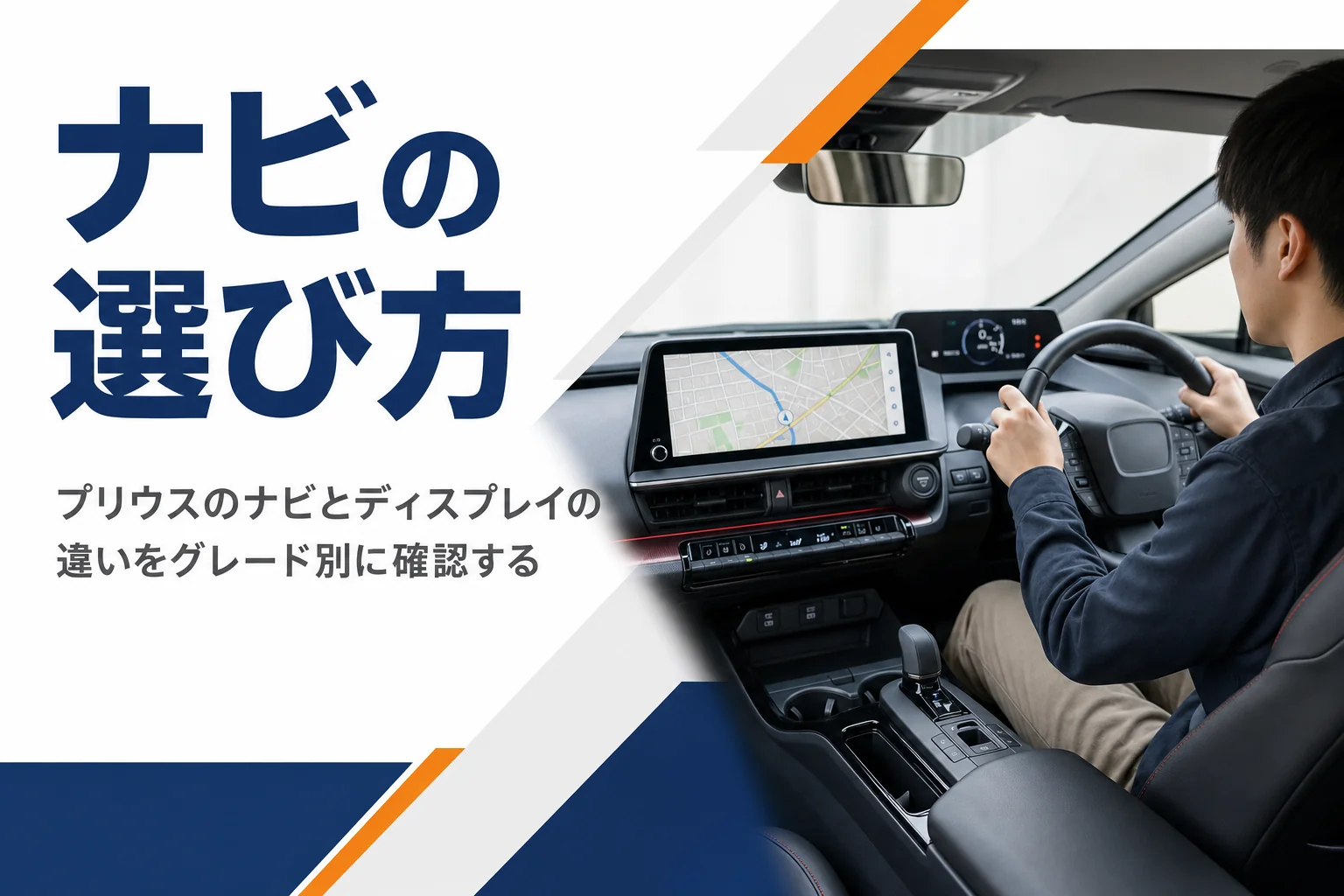
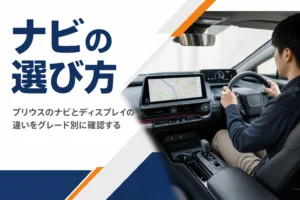
ナビの選び方全体はプリウスのナビ・ディスプレイの選び方|純正と社外の違いで詳しく扱っています。
CarPlay・Android Autoのつなぎ方
iPhoneならApple CarPlay、AndroidならAndroid Autoでつなぐと、地図や音楽、電話のアプリを画面で使えます。
- スマホのBluetoothをオンにする
- ディスプレイオーディオの設定画面で、スマホを登録する
- CarPlayかAndroid Autoの接続を許可する
- 有線でつなぐ場合は、USBケーブルで差し込み口につなぐ
- 画面にアプリのアイコンが出たら完了
一度登録しておけば、次からは乗るたびに自動でつながることが多いです。家族のスマホも登録しておくと、運転する人が変わっても困りません。
有線と無線のどちらでつなげるかは、年式や設定で変わることがあります。取扱説明書の「スマホ連携」のページで確かめておくと迷いません。
YouTubeやテレビは見られる?
『プリウスの画面でYouTubeを見たい』という声は多いですよね。結論から言うと、ディスプレイオーディオにYouTubeのアプリは入っていません。
CarPlayやAndroid Autoも、運転の安全のために動画のアプリは使えない仕組みです。
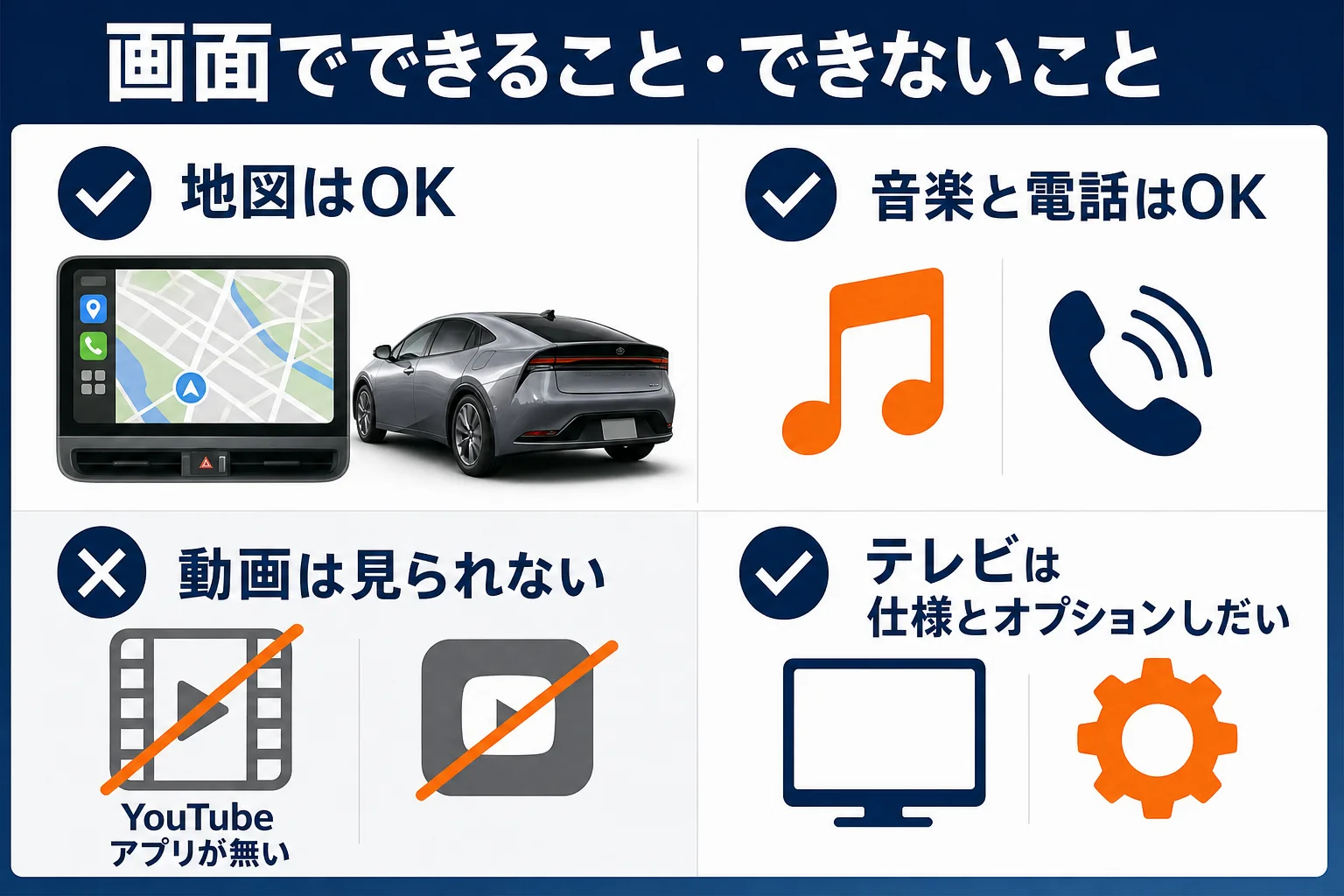
スマホの動画を画面に映して見る、という使い方は基本的にできないと考えておきましょう。
運転している人が走行中に画面の動画を見ることは、道路交通法で禁止されています。動画は止まっている時に、スマホやタブレットで見るようにしてください。
テレビはどうなる?
テレビ(地デジ)を見られるかどうかは、仕様やオプションで変わります。テレビが必要な方は、見積もりの段階で「テレビが見られる仕様か」を販売店に聞いておきましょう。
契約の前に聞いておきたいのは、あとから付けられないこともあるからです。付けられるかどうか、付ける費用がいくらかは、見積もりで確かめるのが一番確実です。
テレビキャンセラーの注意
「テレビキャンセラー」は、走行中でも画面にテレビを映せるようにする社外品です。助手席や後ろの席の人が見られるように付ける方もいます。
ただ、運転している人が走行中に見るのは法律違反です。また、車の機能やメーカーの保証に影響する場合もあるので、付ける前に販売店や取り付け店でよく相談してください。
スマホの充電はどこでする?
「プリウスの携帯の充電はどこ?」という疑問もよく見かけます。充電の方法は、大きく2つあります。
| 方法 | 使えるグレード | ひとこと |
|---|---|---|
| ワイヤレス充電器 | Z(標準) | 置くだけで充電できる |
| USBの差し込み口 | 全グレード(位置は実車で確かめる) | ケーブルでつなぐ |
Zには、スマホを置くだけで充電できるワイヤレス充電器が標準で付いています。ケーブルを抜き差しする手間がないのは、毎日だと本当に楽なんです。
ワイヤレス充電は、スマホがQi(チー)などのワイヤレス充電に対応している必要があります。スマホのケースが厚いと、うまく充電できないこともあります。
『ワイヤレス充電だとスマホが熱くならない?』と気にされる方もいますよね。一般に、ワイヤレス充電はケーブルより発熱しやすいと言われます。夏の車内では、スマホが熱くなりすぎていないか時々見てあげてください。
GやUでワイヤレス充電をしたい場合は、後付けのワイヤレス充電器を使う方法もあります。置き場所や配線が運転のじゃまにならないか、付ける前に確かめておきましょう。
USBの差し込み口の形を確かめる
USBの差し込み口には、Type-CとType-Aという形の違いがあります。いまのスマホのケーブルが挿せるかは、実車で差し込み口の形を見て確かめておきましょう。
後ろの席で充電できる差し込み口があるかも、家族で乗る方には大事なポイントです。展示車で後ろの席の周りも見てみてください。
音楽はどうやって聴く?
音楽は、スマホとBluetoothでつなぐのが一番手軽です。CarPlayやAndroid Autoでつなげば、音楽アプリの操作も画面でできます。
CDを聴きたい方は注意が必要です。ディスプレイオーディオにはCDを入れる口が無いことが多いので、CDを使いたい場合は販売店に相談してみてください。
ラジオは画面から選んで聴けます。よく聴く局は、お気に入りに登録しておくと便利ですよ。スマホのラジオアプリを車のスピーカーで流す方法もあります。
スマホホルダーはどこに付ける?
地図をスマホの画面で見たい方や、同乗者用にスマホを固定したい方もいますよね。スマホホルダーは、付ける場所がとても大事です。
- エアバッグが開く場所の近くに付けない
- 前の視界や、メーターの見え方をさえぎらない
- エアコンの吹き出し口に付けるなら、風の向きを確かめる
- 走行中にスマホを手で操作しない
例えばこんな会話もよくあります。
「ホルダーを付けたら、メーターが見えにくくなった」
「位置を少しずらしたら大丈夫になったよ」
スマホホルダーの種類は、エアコンの吹き出し口に挟むタイプ、ダッシュボードに貼るタイプ、画面のふちに付けるタイプなどがあります。車の形に合わせて作られた専用品もあるので、プリウス用と書かれた商品から選ぶと付けやすいです。
貼り付けるタイプは、はがした時に跡が残ることもあります。売る時のことも考えるなら、跡が残りにくいものを選んでおくと安心です。
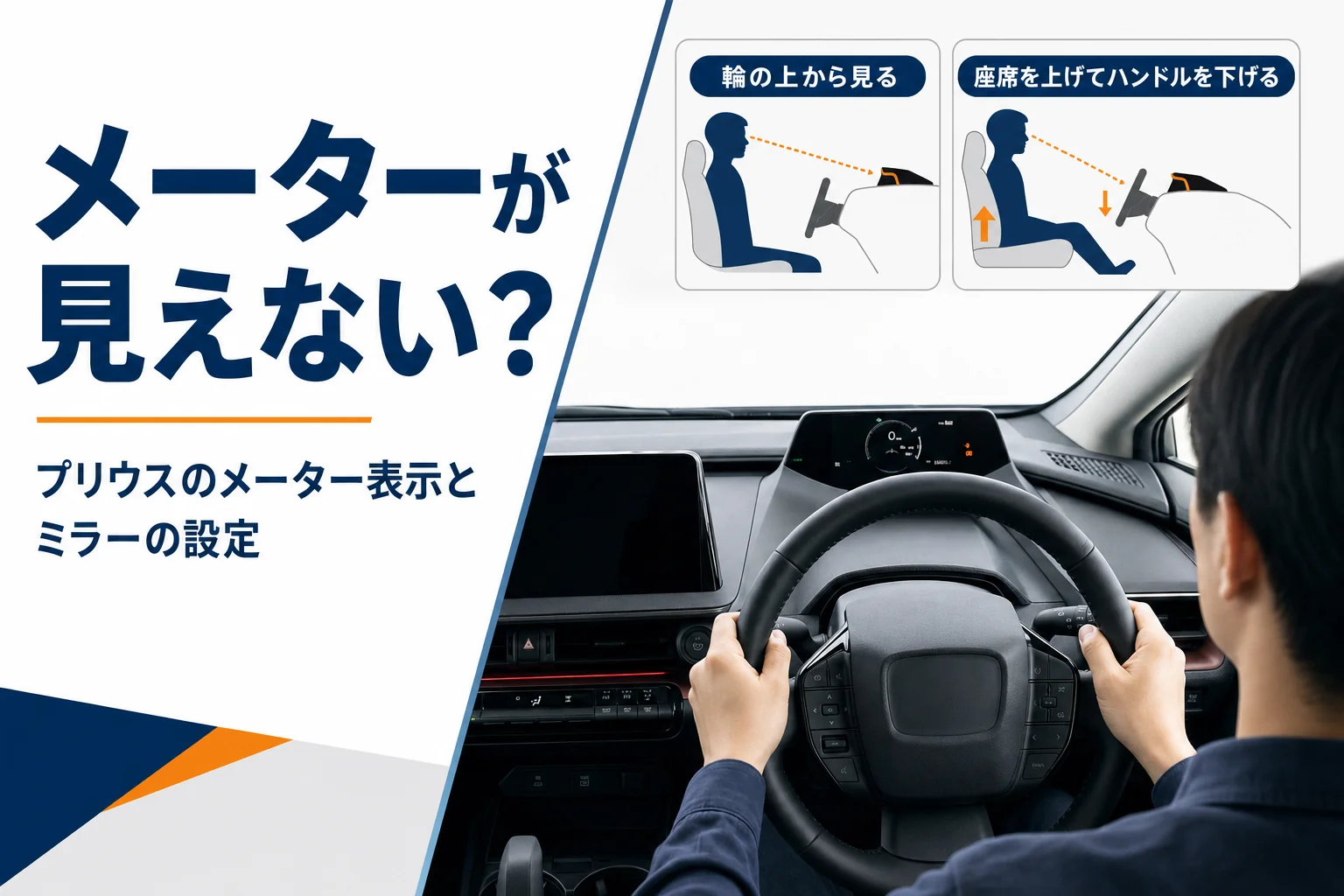
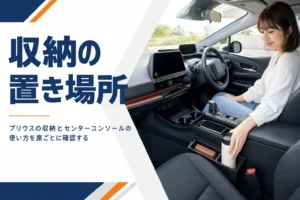
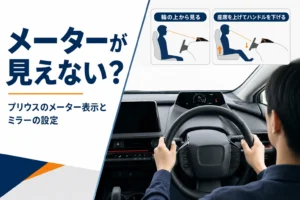
メーターの見え方はプリウスのメーターが見えない?で詳しく扱っています。収納やスマホの置き場所はプリウスの収納・コンソール・スマホホルダーも参考にしてみてください。
画面まわりで後悔しないための選び方
最後に、画面まわりで後悔しないための確かめ方をまとめておきます。
- ZとGの画面の大きさを、実際に操作して比べる
- 自分のスマホがCarPlayかAndroid Autoでつながるか試す
- テレビが必要なら、見られる仕様かを見積もりで確かめる
- 充電の方法と、USBの差し込み口の形を見る
- 後ろの席で充電できるかも確かめる
『画面の大きさだけでZにするのはもったいない?』と迷う方もいますよね。ZとGの差はHEVの2WDで674,300円です(’26年7月現在のメーカー希望小売価格・消費税込)。画面だけでなく、シートや安全装備も含めた差として考えてみてください。
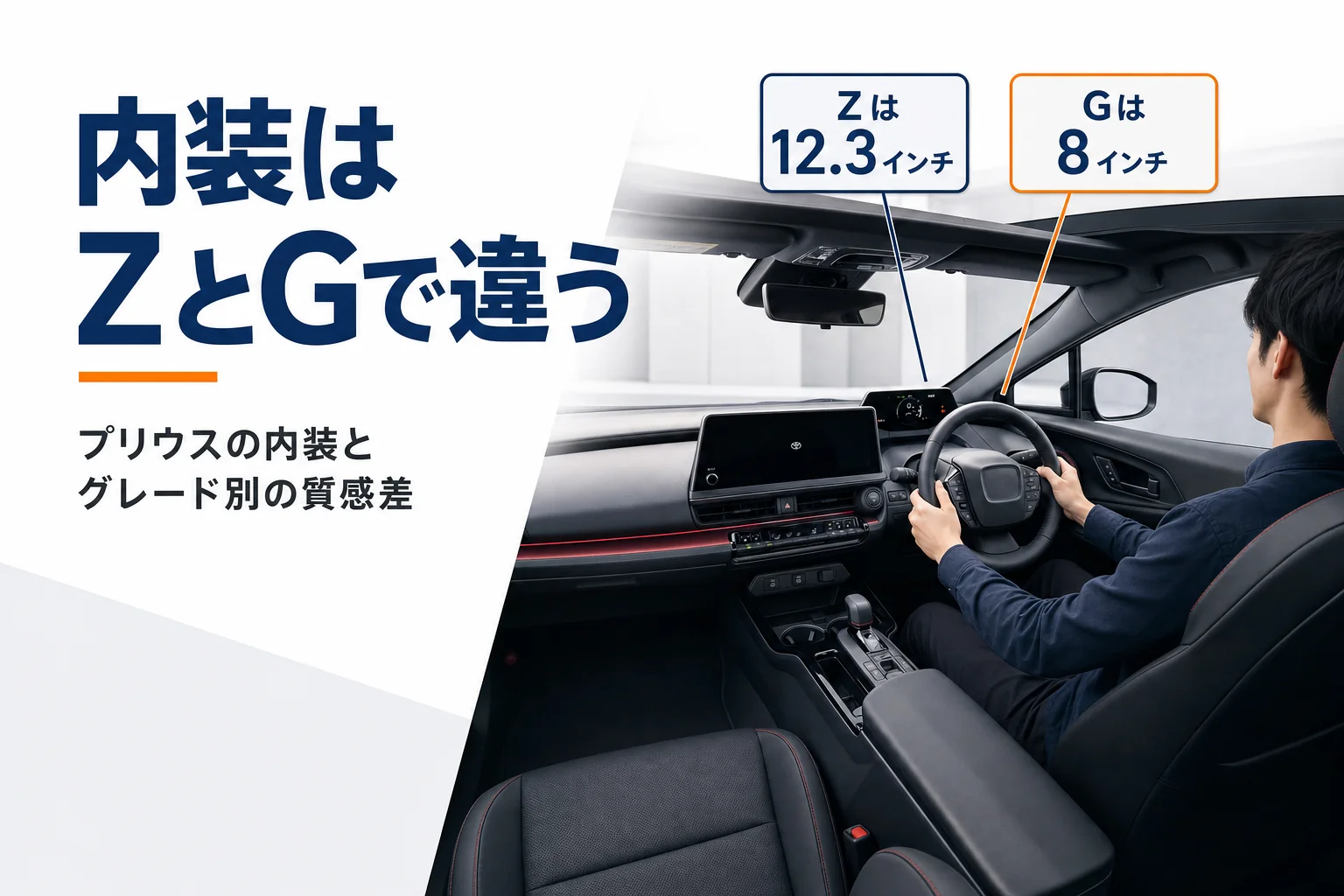
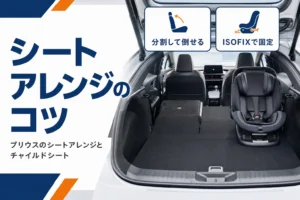
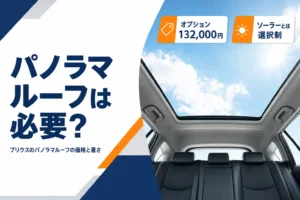
内装全体の違いはプリウスの内装を解説|グレード別の質感差、後部座席の広さはプリウスの後部座席は狭い?、屋根の開放感はプリウスのパノラマルーフは必要?にまとめています。
値引きの話はプリウスの値引き相場と限界額で交渉の順番を紹介しています。
- トヨタ プリウス 公式サイト:最新の価格・グレード・装備はメーカーの公式情報で確認できます
よくある質問
プリウスのディスプレイオーディオは何インチですか?
Zは12.3インチのディスプレイオーディオPlus、GとUは8インチです。ビジネス向けのXはオーディオレスです。
プリウスでYouTubeは見られますか?
ディスプレイオーディオにYouTubeのアプリは入っていません。運転中に動画を見ることは法律で禁止されています。
プリウスでテレビは見られますか?
仕様やオプションで変わります。テレビが必要な方は、見積もりの段階で販売店に確かめてください。
スマホの充電はどこでできますか?
Zはワイヤレス充電器で置くだけで充電できます。全グレードでUSBの差し込み口からケーブルで充電できますが、位置と形は実車で確かめてください。
CarPlayやAndroid Autoは使えますか?
使えます。つなぎ方(有線・無線)は年式や設定で変わることがあるので、取扱説明書で確かめてください。
まとめ
- Zは12.3インチ、GとUは8インチ、Xはオーディオレス
- ナビはスマホの地図アプリを映す使い方が基本
- YouTubeのアプリは無く、運転中の動画は法律で禁止
- テレビの有無は仕様とオプションで変わるので見積もりで確かめる
- Zはワイヤレス充電器が標準、USBの形は実車で確かめる
- スマホホルダーはエアバッグと視界をさけて付ける
コメント